
Comment utiliser l'imagerie 3D et le moteur vectoriel dans le logiciel YINK (Série FAQ YINK — Épisode 7)
CommentUtiliser l'imagerie 3D&Moteur vectorieldans YINK Software ?
Introduction
Dans un contexte de production réel, les découpes ne sont pas toujours réalisées à partir d'une base de données de véhicules préexistante. De nombreux ateliers de pose de films de protection de peinture (PPF), de films teintés pour vitres et de vinyle doivent souvent créer des gabarits sur mesure pour des pièces spécifiques, des logos, des autocollants ou des zones d'installation particulières. C'est là que des outils comme l'imagerie 3D et les moteurs vectoriels s'avèrent particulièrement utiles.
Dans le flux de travail du logiciel YINK, l'imagerie 3D permet de générer des données de découpe à partir de formes d'objets réels et de photos, tandis que le moteur vectoriel convertit les images et les graphiques en tracés de découpe vectoriels modifiables. Ensemble, ces outils aident les ateliers à réduire le temps de dessin manuel, à améliorer la flexibilité des flux de travail et à gérer efficacement des applications de découpe plus personnalisées.
Pour les entreprises qui travaillent régulièrement sur des projets personnalisés, comprendre comment utiliser ces deux fonctions peut améliorer considérablement la vitesse de production et la précision de découpe.
Q1 : Comment fonctionne l'imagerie 3D et comment créer des modèles précis ?
Qu'est-ce que l'imagerie 3D ?
L'imagerie 3D du logiciel YINK est une fonctionnalité qui permet de convertir des pièces automobiles réelles en données de découpe précises en capturant leur forme réelle.
C'est particulièrement utile pour :
- Nouveaux modèles sans données
- Pièces spéciales ou zones personnalisées
- surfaces courbes complexes
Comment utiliser l'imagerie 3D ?
Étape 1 : Créer un gabarit physique
Utilisez du ruban adhésif de masquage pour reproduire la forme de la zone cible.1:1.
Ensuite, taillez et affinez soigneusement la forme.


Étape 2 : Préparer le contexte pour la mesure
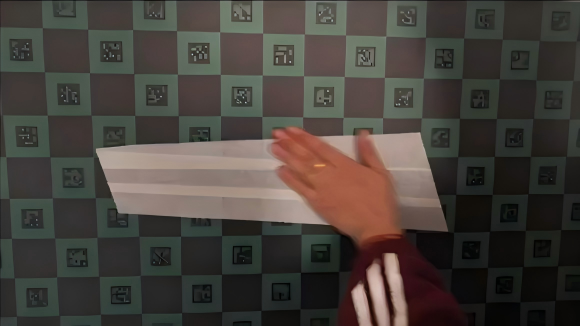
Placez le gabarit sur unpanneau de fond en mosaïque
(chaque carré = 100 mm × 100 mm)
Étape 3 : Prendre une photo
Capturez unphoto droite et de niveaudu modèle.
Étape 4 : Importer dans le logiciel YINK
- Enregistrez l'image sur votre ordinateur.
- Imagerie 3D ouverte dans YINK
- Importer la photo
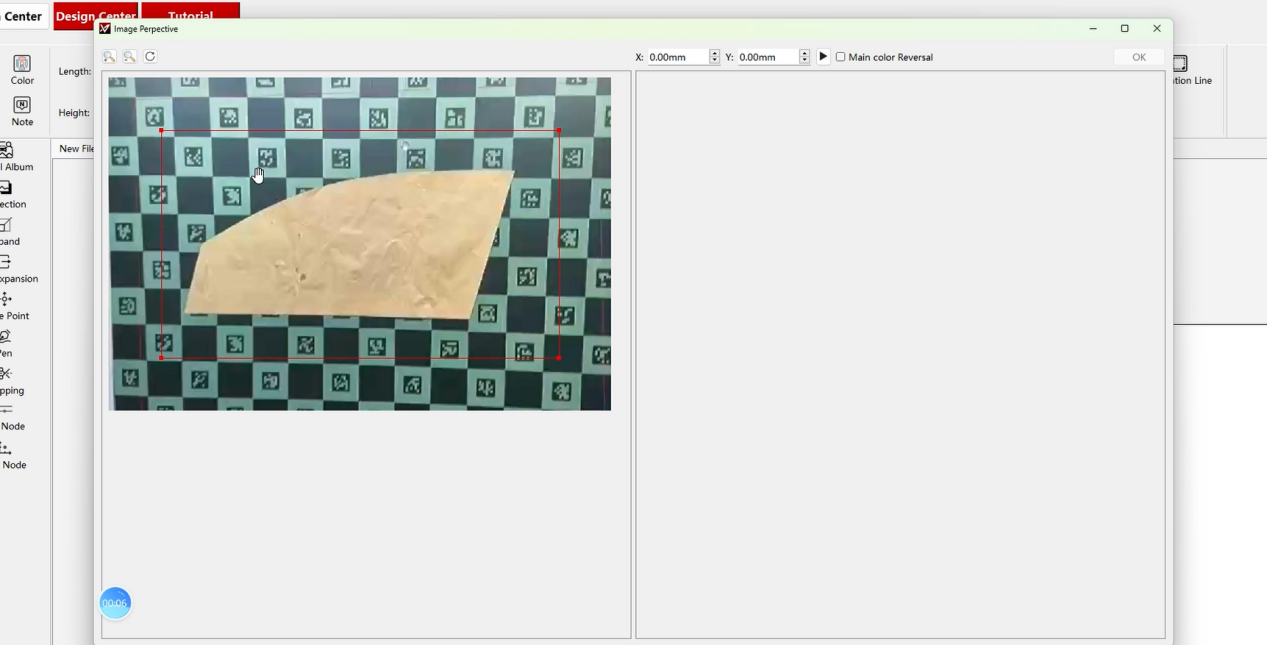
Étape 5 : Mesurer les dimensions à l’aide de la grille
- Comptez les carrés de la grille :
- Axe X (horizontal)
- Axe Y (vertical)
- Exemple:
- 10 grilles → X = 1000 mm
- 5 grilles → Y = 500 mm
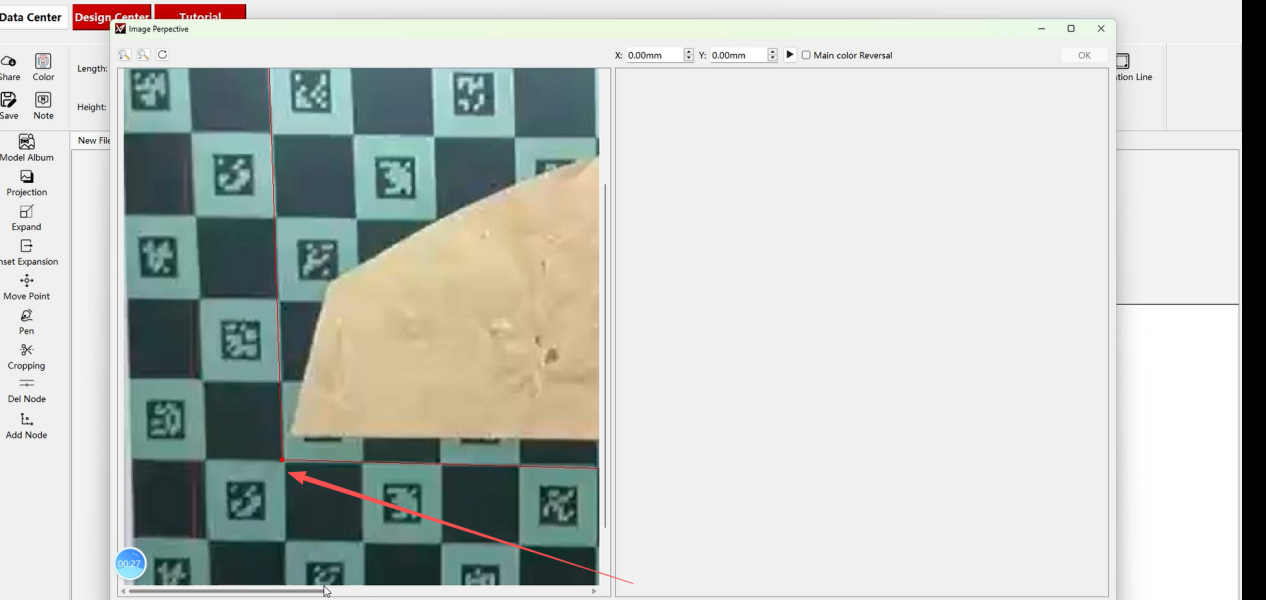
Étape 6 : Générer des données
- Saisissez les valeurs X et Y
- Cliquez sur générer
- L'arrière-plan sera automatiquement supprimé.
- Cliquez sur OK pour terminer.


Conseils
- Assurez-vous que la photo n'est pas inclinée.
- Utilisez toujours une couverture de grille complète pour plus de précision.
- Plus le gabarit est précis, meilleur sera le résultat de la découpe.
Q2 : Comment convertir des images en tracés de découpe à l'aide de Vector Engine ?
Qu'est-ce que le moteur vectoriel ?
Vector Engine convertit les images bitmap (comme les PNG) en tracés de découpe vectoriels.
C'est idéal pour :
- Découpe du logo
- Graphismes personnalisés
- Éléments de marque sur PPF
Comment utiliser Vector Engine ?
Étape 1 : Préparez votre image
Utilisez une image PNG ou bitmap nette.

Étape 2 : Ouvrir le moteur vectoriel dans YINK
Importer le fichier image.
Étape 3 : Ajuster les paramètres
- SélectionnerHyper Fine (précision maximale)
- Désactiver la suppression en arrière-plan
- Activez l'inversion des couleurs
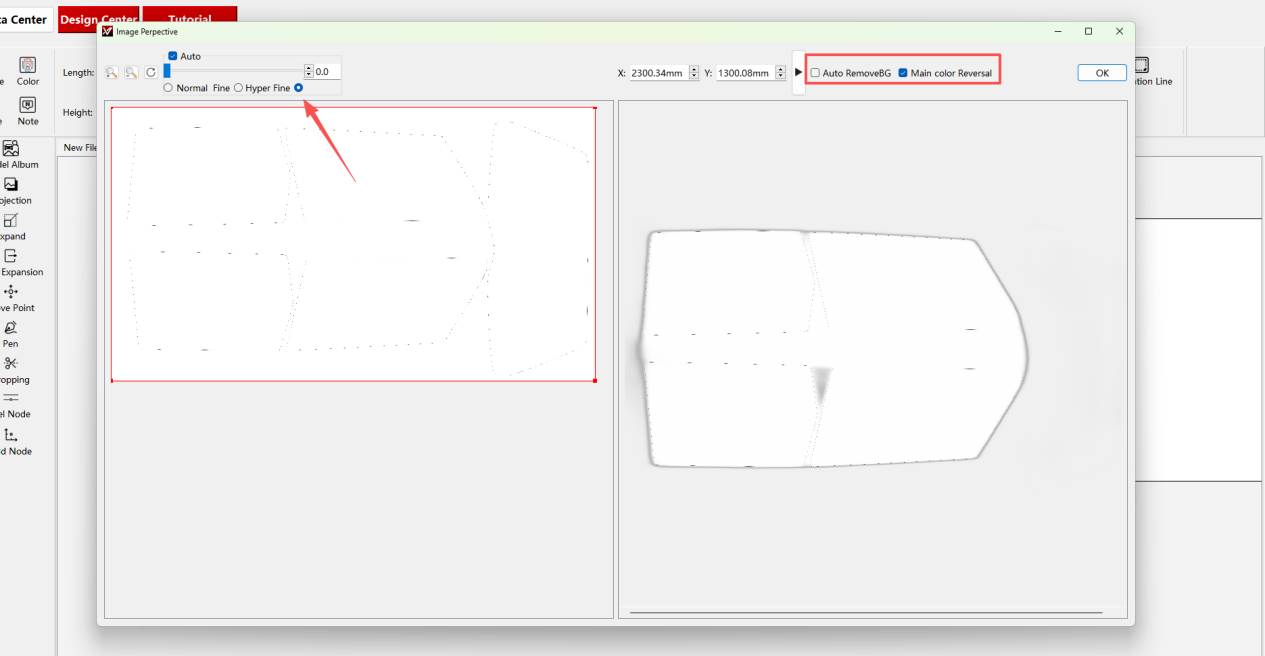
Étape 4 : Générer le chemin vectoriel
Cliquez sur « Démarrer » et attendez le traitement.

Étape 5 : Finaliser
Cliquez sur OK → les données vectorielles apparaîtront et pourront être utilisées pour la découpe.

Quand utiliser l'imagerie 3D plutôt qu'un moteur vectoriel
| Fonctionnalité | Imagerie 3D | Moteur vectoriel |
|---|---|---|
| Objectif principal | Créer des données de découpe à partir de formes d'objets réels ou de surfaces photographiées | Convertissez des images, des logos ou des graphiques en tracés vectoriels modifiables. |
| Idéal pour | Pièces automobiles sur mesure, panneaux irréguliers, zones d'installation spéciales | Logos, autocollants, stickers, éléments graphiques de marque, formes simples |
| Source d'entrée | Photos réelles avec références de mesure ou grilles | Fichiers d'images PNG, JPG ou graphiques |
| Type de flux de travail | Reconstruction de formes et génération de contours | Tracé d'images et conversion vectorielle |
| Concentration sur la précision | précision de la forme physique et du contour de surface | Détection de lignes nettes et précision graphique |
| Applications courantes | Sections personnalisées de PPF, bords de films architecturaux, surfaces non standard | Graphismes en vinyle, supports publicitaires, lettrage, autocollants pour vitrines |
| Exigences en matière de compétences | Nécessite un alignement et un redimensionnement précis des photos. | Facilite les flux de travail généraux de retouche graphique |
| Avantage de production | Réduit le temps de mesure et de dessin manuels | Accélère le flux de travail allant de la création artistique à la découpe. |
| Problème typique résolu | Aucun modèle de base de données existant disponible | Aucun fichier vectoriel modifiable disponible |
| Recommandé pour | Installateurs effectuant des travaux d'ajustement sur mesure | Créateurs et boutiques proposant des découpes graphiques |
| Résultat final | Trajectoires de découpe de contours réelles | Fichiers de découpe vectoriels modifiables |
| Flexibilité du flux de travail | Idéal pour les formes uniques ou irrégulières | Meilleur pour la production graphique répétitive |
Erreurs courantes à éviter
Lors de l'utilisation de l'imagerie 3D ou du moteur vectoriel, de petites erreurs de configuration peuvent affecter directement le résultat de découpe final. Avant d'envoyer le fichier au traceur, il est important de vérifier soigneusement la qualité de l'image, l'échelle et le tracé de découpe.
1. Prendre des photos sous le mauvais angle
Pour l'imagerie 3D, la photo doit être prise aussi droite et stable que possible. Si l'angle de prise de vue est incliné, le contour généré risque d'être déformé, ce qui rendra la découpe finale imprécise.
2. Utilisation d'images de faible qualité
Les images floues, sombres ou de faible résolution rendent la reconnaissance des contours plus difficile pour le logiciel. Ceci est particulièrement important lors de la conversion de logos ou de graphiques via Vector Engine.
3. Négliger l'étalonnage de l'échelle
Si la taille de l'image n'est pas correctement calibrée, le tracé de découpe peut sembler correct à l'écran, mais devenir trop grand ou trop petit en production.
4. Ne pas vérifier le chemin vectoriel
Une fois le tracé généré par le logiciel, il est conseillé de vérifier les lignes avant la découpe. Les points supplémentaires, les lignes interrompues ou les tracés qui se chevauchent peuvent nuire à la netteté de la découpe.
5. Envoi du fichier à découper trop rapidement
Ne transmettez pas le fichier directement au traceur sans l'avoir prévisualisé. Une vérification rapide permet d'éviter le gaspillage de matériau, les erreurs de découpe et les retouches inutiles.
Conclusion
Avec les deuxImagerie 3DetMoteur vectorielYINK vous offre la flexibilité de :
- Créer des données lorsque les modèles ne sont pas disponibles
- Personnalisez librement les designs
- Développez votre service au-delà des installations standard
Ces outils sont particulièrement précieux pour les ateliers qui cherchent à manipulertravaux sur mesure et véhicules uniques plus efficacement.
Date de publication : 26 mars 2026


